




当你点进这篇文章时,这标志着你应该已经遇到了困难。

如果你是从未接触过虚拟机(VPS),也不懂代码,内心忐忑不知道自己是否有能力完成这个。请相信自己,本文将以最低技术力协助你完成节点搭建,做好准备了吗,现在开始发车咯!

准备一台 VPS 并知晓其系统环境,例如:Alpine、Debian、Ubuntu ,本文不会向你推荐任何商家或平台,阅读本文前需已经准备好 VPS。你需要知道 SSH 如何连接,部分商家可一键连接至SSH,也可以使用WebSSH,但仍推荐使用FinalShell,以下介绍将以FinalShell为例。

下载 FinalShell 客户端,请认准官网下载地址:
https://www.hostbuf.com/t/988.html
通过 FinalShell 连接 VPS,连接信息ssh root@IP -p Port,即需要IP、端口和密码(密钥)。

注意 一般情况下SSH端口均为 22,如果为NAT机例如LXC小机,需先将 外部高位端口(例如:37622) 映射至 内部端口22。其中部分NAT售卖时已直接做好映射,这部分机器均需特别留意SSH端口。

由于部分商家在售卖机器时或DD系统后会缺少部分环境和依赖,如果你不确定是否缺少,强烈建议执行以下命令,点击复制粘贴:

Alpine

apk update && apk add bash nano coreutils procps procps-ng util-linux findutils grep sed gawk curl wget ca-certificates

Debian/Ubuntu

apt update && apt -y install sudo bash curl wget jq
开启 BBR,这是一种拥塞控制算法,简单说就是可以让你的网络连接更快更稳定。为保证大家不需要费力,有现成以下脚本可用,可自行选择:

BBR + TCP 仅开启

bash <(curl -fsSL https://vpszdm.com/bbr.sh)

BBR + TCP 多功能

curl -fsSL https://box.dmitstock.com | bash
╭─ DMIT BOX ───────────────────────────────────────────────────────────────── v2026.08.14 ─╮ │ DMIT 工具箱 │ │ 网络优化 · 安全防护 · 站点服务 · 系统维护 │ ├──────────────────────────────────────────────────────────────────────────────────────────┤ │ 运行 3天16小时 · 负载 0.15/1核 · 内存 32% · 根盘 35% │ ├──────────────────────────────────────────────────────────────────────────────────────────┤ │ 社区 DMIT 交流群 https://t.me/DmitChat │ ╰──────────────────────────────────────────────────────────────────────────────────────────╯ ▸ 网络与协议 ────────────────────────────────────────────────────────────────────────────── [ 1] 网络诊断与修复 › 体检、自动修复、协议优先级 [ 2] IPv6 管理 › 开关、强力修复、地址池、随机出网 [ 3] TCP / BBR › 固定预设、动态实测、BBR 与安全恢复 [ 4] DNS / MTU › 解析服务器与路径 MTU ▸ 系统与安全 ────────────────────────────────────────────────────────────────────────────── [ 5] 系统状态与端口 › 资源、进程、监听端口与服务健康 [ 6] 安全防护 › SSH、Fail2Ban 与常用防火墙 [ 7] 轻量建站 › 网址导航、本机回源锁定与端口安全 [ 8] HTTPS 反向代理 › 本机服务、远程网站、证书与 WebSocket [ 9] 换 IP 防失联 › cloud-init、QGA、自动回滚保护 ▸ 测试与维护 ────────────────────────────────────────────────────────────────────────────── [10] 性能与网络测试 › GB5、回程、TcpQuality、解锁 [11] 系统维护与恢复 › Swap、清理、更新、快照、还原、DD [ 0] 退出工具箱 › 也可输入 q ──────────────────────────────────────────────────────────────────────────────────────────── 请选择 ›

进阶操作 BBR 参数示例 小白忽略

cat > /etc/sysctl.conf << 'EOF'
fs.file-max                     = 6815744
net.ipv4.tcp_max_syn_backlog    = 8192
net.core.somaxconn              = 8192
net.ipv4.tcp_tw_reuse           = 1
net.ipv4.tcp_abort_on_overflow  = 1
net.core.default_qdisc          = fq
net.ipv4.tcp_congestion_control = bbr
net.ipv4.tcp_no_metrics_save    = 1
net.ipv4.tcp_ecn                = 0
net.ipv4.tcp_frto               = 0
net.ipv4.tcp_mtu_probing        = 0
net.ipv4.tcp_rfc1337            = 1
net.ipv4.tcp_sack               = 1
net.ipv4.tcp_fack               = 1
net.ipv4.tcp_window_scaling     = 1
net.ipv4.tcp_adv_win_scale      = 2
net.ipv4.tcp_moderate_rcvbuf    = 1
net.ipv4.tcp_fin_timeout        = 30
net.ipv4.tcp_rmem               = 4096 87380 67108864
net.ipv4.tcp_wmem               = 4096 65536 67108864
net.core.rmem_max               = 67108864
net.core.wmem_max               = 67108864
net.ipv4.udp_rmem_min           = 8192
net.ipv4.udp_wmem_min           = 8192
net.ipv4.ip_local_port_range    = 1024 65535
net.ipv4.tcp_timestamps         = 1
net.ipv4.conf.all.rp_filter     = 0
net.ipv4.conf.default.rp_filter = 0
net.ipv4.ip_forward             = 1
net.ipv6.conf.all.forwarding    = 1
net.ipv6.conf.default.forwarding= 1
net.ipv4.conf.all.route_localnet= 1
EOF

sysctl -p && sysctl --system
放行所需端口,如果你为独享KVM机器,VLESS推荐优先使用 443 端口;如果为NAT机,同 SSH 端口放行策略。完成端口放行后,请执行以下命令,脚本来自多方提供,如果你已经有合适的脚本,请忽略:

Debian/Ubuntu 来自 jinqians SS2022 建议落地使用

bash <(curl -L -s ss.jinqians.com)
推荐使用高位端口,例如:27893推荐使用2022-blake3-aes-128-gcm可以默认,如果你频繁切落地机,建议统一端口和密码一般默认开启

注意 后期使用,仅需输入 ssrust 即可进入脚本菜单页面。

关联 当你选择使用 ss2022 时,你大概率需要端口转发工具,以下为 realm 转发和 nftables 转发脚本:

realm 转发 来自 zywe 国外 一键安装

wget -qO- https://raw.githubusercontent.com/zywe03/realm-xwPF/main/xwPF.sh | sudo bash -s install

realm 转发 来自 zywe 国内 网络受限

wget -qO- https://v6.gh-proxy.org/https://raw.githubusercontent.com/zywe03/realm-xwPF/main/xwPF.sh | sudo bash -s install

注意 后期使用,仅需输入 pf 即可进入脚本菜单页面。

nftables 转发 来自 可樂

curl -L http://script.gu.ax:2052/nftables.sh -o nft.sh && chmod +x nft.sh && ./nft.sh

注意 后期使用,仅需输入 ./nft.sh 即可进入脚本菜单页面。

Alpine/Debian/Ubuntu 来自 Shlii官网 多协议支持

(curl -LfsS https://raw.githubusercontent.com/0xdabiaoge/singbox-lite/main/singbox.sh -o /usr/local/bin/sb || wget -q https://raw.githubusercontent.com/0xdabiaoge/singbox-lite/main/singbox.sh -O /usr/local/bin/sb) && chmod +x /usr/local/bin/sb && sb

注意 后期使用,仅需输入 sb 即可进入脚本菜单页面。

好了,相信聪明的你应该已经搭建好节点并成功连上了吧。

现在,就检验一下实践成果吧,下面有一个 IP卡片 可以检验你当前节点IP,试试吧!
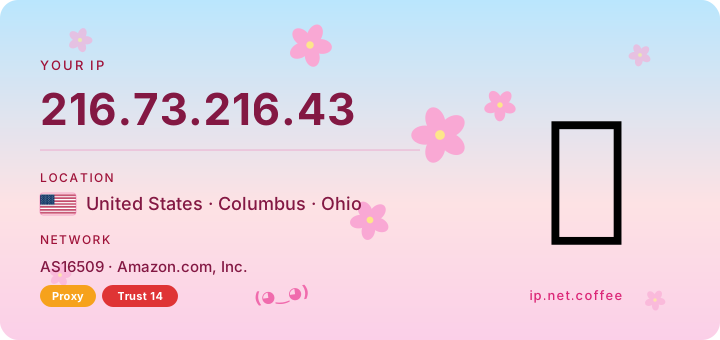
IP 信息卡片

Debian/Ubuntu 命令 nftables list

nftables list

Debian/Ubuntu 命令 HOSTNAME 修改

hostnamectl set-hostname 你想要的名字

Debian/Ubuntu 命令 SSH 端口修改

sudo cp /etc/ssh/sshd_config /etc/ssh/sshd_config.bak && sudo nano /etc/ssh/sshd_config

Debian/Ubuntu 脚本 Speed Test

curl -O http://speedcs.cn/speedtest && chmod +x speedtest && ./speedtest

Alpine 命令 OpenSSH

apk update && apk add bash openssh && chsh -s /bin/bash root && rc-update add sshd && service sshd start && rc-service sshd restart

好了,先这样吧。

只要你不要说:节点怎么用???就谢天谢地了。